
PC-Build-Optimierungen: So bauen Sie einen schnelleren und effizienteren Computer
PC-Build-Optimierungen: So bauen Sie einen schnelleren, kühleren und effizienteren Computer Einleitung Die Optimierung eines PC-Builds ist der Prozess,…
PC-Build-Optimierungen: So bauen Sie einen schnelleren, kühleren und effizienteren Computer
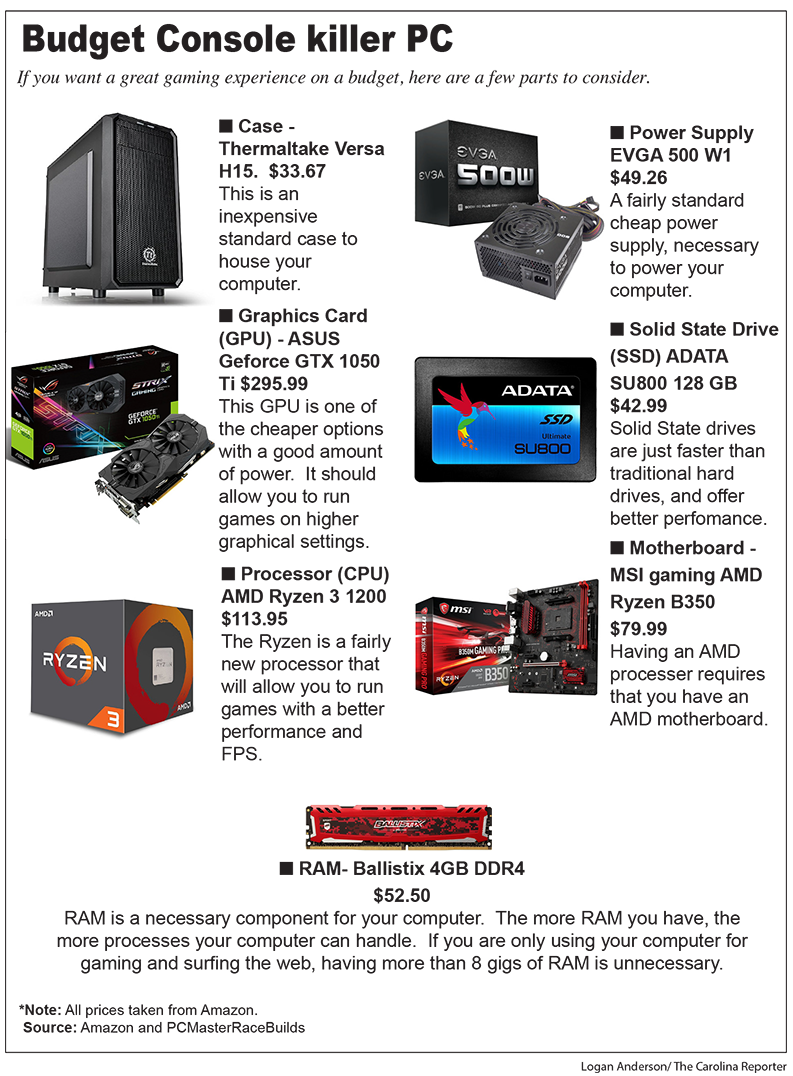
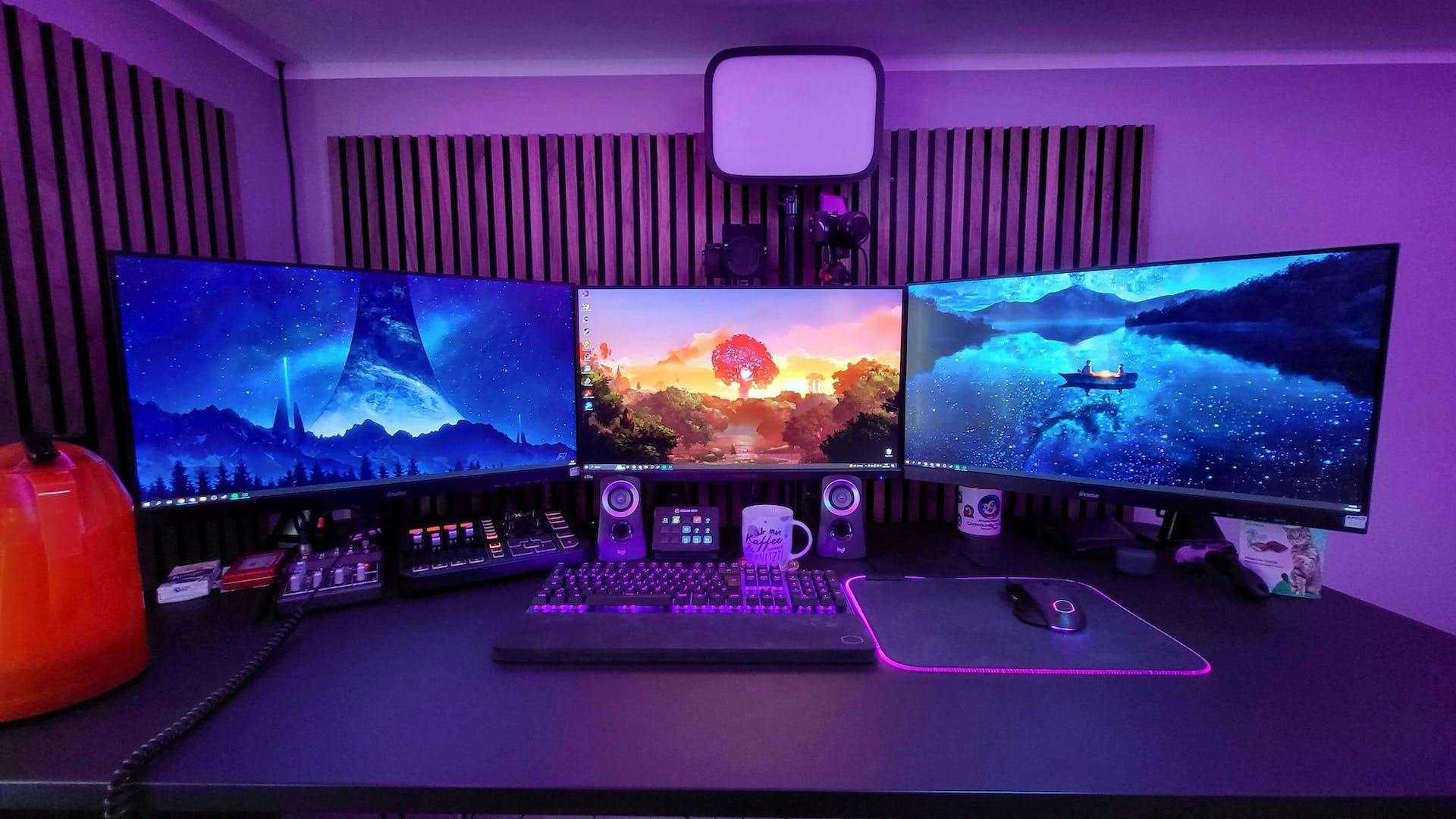
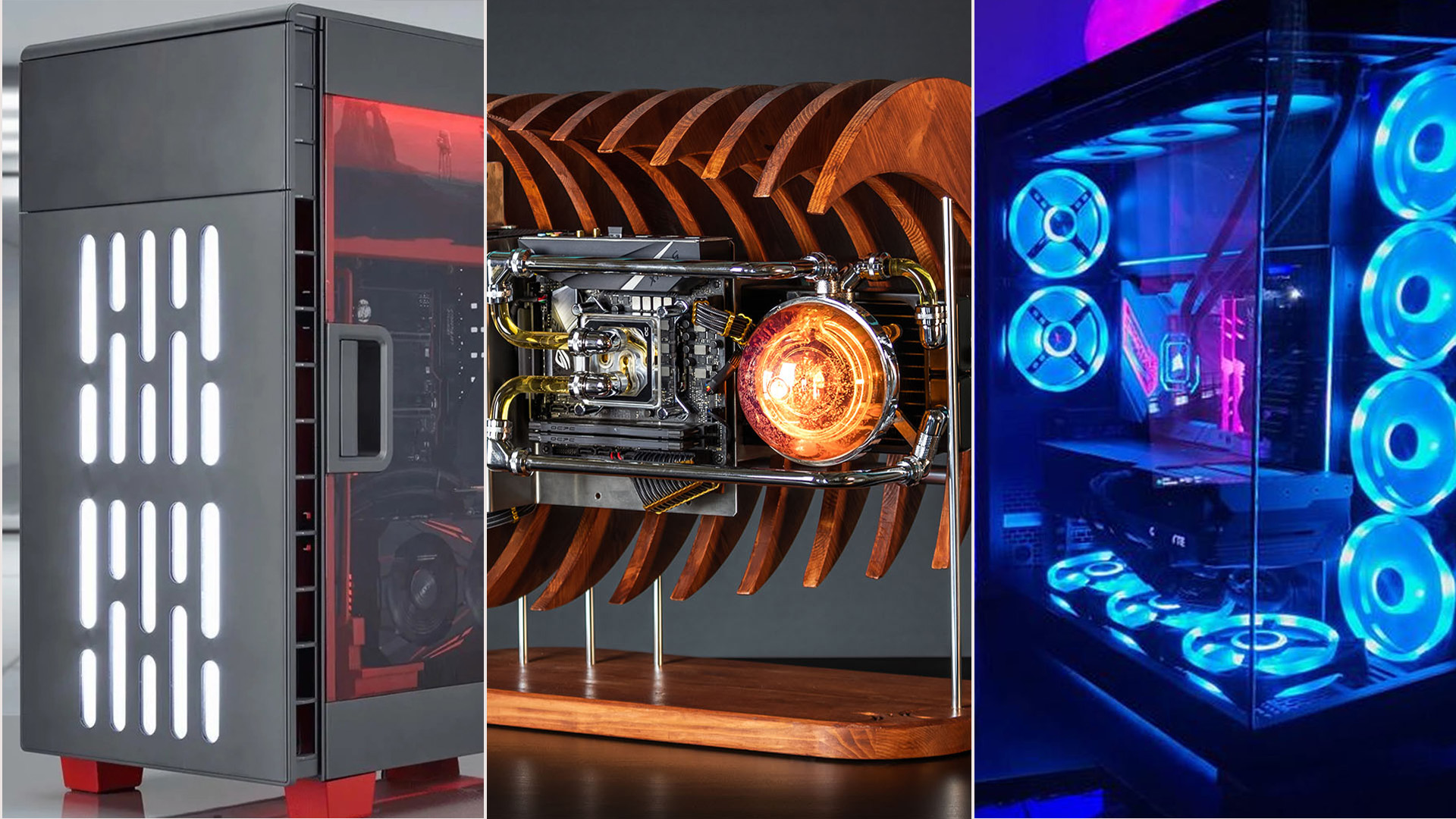
Einleitung
Die Optimierung eines PC-Builds ist der Prozess, Computerkomponenten so auszuwählen, zu konfigurieren und fein abzustimmen, dass innerhalb eines bestimmten Budgets maximale Leistung, Stabilität und Effizienz erreicht werden. Ob Sie einen Gaming-PC, eine Workstation oder ein Allzwecksystem bauen: Eine richtige Optimierung sorgt für bessere Bildraten, schnellere Workloads, niedrigere Temperaturen und eine längere Lebensdauer der Hardware.
Dieser Leitfaden behandelt die Auswahl der Hardware, die Balance der Leistung, die thermische Optimierung und das Software-Tuning – und ist damit ideal für Einsteiger und erfahrene Builder gleichermassen.
Warum PC-Build-Optimierungen wichtig sind
Bei der Optimierung eines PC-Builds geht es nicht nur darum, teure Komponenten zu kaufen. Ein gut optimiertes System:
- Vermeidet Flaschenhälse zwischen CPU, GPU und RAM
- Liefert eine höhere Leistung in der Praxis
- Läuft kühler und leiser
- Verbraucht weniger Strom
- Bietet eine bessere Upgrade-Flexibilität
Kernkomponenten und ihre Rolle bei der Optimierung
1. CPU-Optimierung
Der Prozessor bestimmt, wie gut Ihr PC Multitasking, Gaming und Produktivitäts-Workloads bewältigt.
| Anwendungsfall | Empfohlene CPU-Eigenschaften |
|---|---|
| Gaming | Hohe Taktrate, starke Single-Core-Leistung |
| Videobearbeitung | Mehr Kerne und Threads |
| Streaming | Ausgewogene Kernanzahl und Cache |
| Büroarbeit | Energieeffiziente Mittelklasse-CPU |
Tipps zur Optimierung:
- High-End-CPUs mit leistungsfähiger Kühlung kombinieren
- XMP-/EXPO-Speicherprofile aktivieren
- Nicht zu viel ausgeben, wenn die GPU der begrenzende Faktor ist (Gaming)
2. GPU-Optimierung

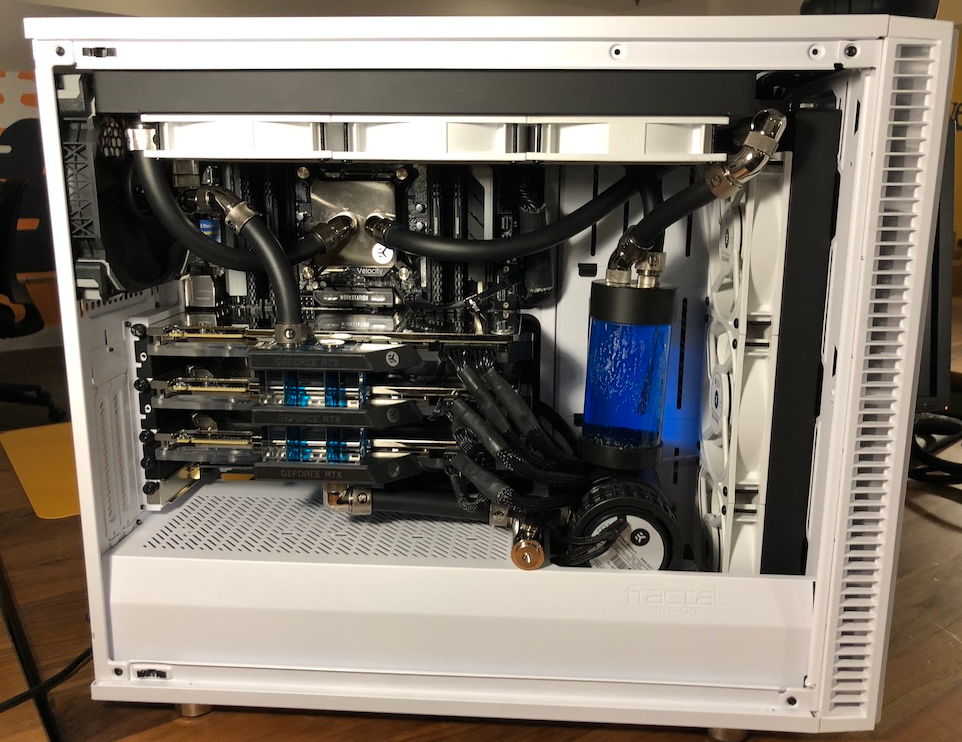
Die Grafikkarte ist die wichtigste Komponente für Gaming- und Rendering-Aufgaben.
| Zielauflösung | Empfohlene GPU-Klasse |
|---|---|
| 1080p | Mittelklasse-GPU |
| 1440p | Obere Mittelklasse-GPU |
| 4K | High-End-GPU |
Tipps zur Optimierung:
- Auf einen richtigen Luftstrom im Gehäuse achten
- CPU-Flaschenhälse vermeiden
- GPU-Treiber regelmässig aktualisieren
3. RAM-Optimierung
RAM beeinflusst die Reaktionsgeschwindigkeit des Systems und die Multitasking-Leistung.
| Art der Aufgabe | RAM-Kapazität | Ideale Geschwindigkeit |
|---|---|---|
| Gaming | 16 GB | 3200–3600 MHz |
| Content-Erstellung | 32 GB | 3600+ MHz |
| Workstation | 64 GB+ | Plattformabhängig |
Tipps zur Optimierung:
- Eine Dual-Channel-Konfiguration nutzen
- RAM-Geschwindigkeit an die CPU-Architektur anpassen
- Timings nach Möglichkeit optimieren
4. Speicher-Optimierung
Die Speichergeschwindigkeit beeinflusst Startzeiten, Ladebildschirme und Dateiübertragungen.
| Speichertyp | Bester Einsatzzweck |
|---|---|
| NVMe SSD | Betriebssystem und Hauptanwendungen |
| SATA SSD | Spiele und sekundäre Software |
| HDD | Archive und Backups |
Tipps zur Optimierung:
- Betriebssystem auf einer NVMe SSD installieren
- 15–20% freien Speicherplatz lassen
- TRIM und Firmware-Updates aktivieren
Optimierung des Netzteils (PSU)
Ein optimiertes Netzteil sorgt für Stabilität und zukünftige Upgrades.
| Art des Builds | Empfohlene Wattzahl |
|---|---|
| Budget-PC | 550–650 W |
| Gaming-PC | 650–850 W |
| High-End / Workstation | 850–1000 W |
Wichtige Überlegungen:
- 80+ Gold oder besser wählen
- Billige Geräte ohne Marke vermeiden
- Auf ausreichende GPU-Stromanschlüsse achten
Optimierung von Kühlung und Luftstrom
Eine richtige Kühlung beeinflusst Leistung und Langlebigkeit direkt.
| Art der Kühlung | Am besten für |
|---|---|
| Luftkühlung | Budget und Zuverlässigkeit |
| AIO-Wasserkühlung | Hochleistungs-CPUs |
| Custom Loop | Enthusiasten und Stille |
Best Practices für den Luftstrom:
- Einlass vorne, Auslass hinten/oben
- Positiven Luftdruck aufrechterhalten
- Hochwertige Wärmeleitpaste verwenden
Gehäuseauswahl und Build-Layout
| Gehäusemerkmal | Warum es wichtig ist |
|---|---|
| Luftstrom-Design | Niedrigere Temperaturen |
| Kabelmanagement | Besserer Luftstrom |
| GPU-Freiraum | Zukünftige Kompatibilität |
| Lüfterunterstützung | Flexibilität bei der Kühlung |
Ein gut gestaltetes Gehäuse verbessert sowohl Leistung als auch Ästhetik.
Optimierung von Software und BIOS
Hardware allein reicht nicht. Das Software-Tuning vervollständigt den Optimierungsprozess.
Checkliste zur BIOS-Optimierung
- XMP/EXPO aktivieren
- BIOS-Firmware aktualisieren
- Richtige Lüfterkurven einstellen
Optimierung des Betriebssystems
- Unnötige Start-Apps deaktivieren
- Treiber aktuell halten
- Leistungs-Energiepläne nutzen
Strategie zur Budget-Optimierung
| Budgetstufe | Schwerpunktbereiche |
|---|---|
| Niedriges Budget | Ausgewogene CPU + GPU |
| Mittlerer Bereich | Priorität auf SSD + GPU |
| High End | Kühlung und Zukunftssicherheit |
Profi-Tipp: Geben Sie mehr für Komponenten aus, die sich später nicht leicht aufrüsten lassen (Netzteil, Mainboard, Gehäuse).
Typische Fehler bei PC-Build-Optimierungen
- Zu viel für ungenutzte CPU-Kerne bezahlen
- Schwache CPUs mit leistungsstarken GPUs kombinieren
- Luftstrom und Kühlung ignorieren
- Langsamen RAM für moderne CPUs kaufen
- Netzteile von geringer Qualität verwenden
Diese Fehler zu vermeiden, kann Geld sparen und die Leistung erheblich steigern.
Schlussgedanken
Bei der Optimierung eines PC-Builds geht es um kluge Entscheidungen, nicht nur um leistungsstarke Komponenten. Indem Sie Komponenten ausbalancieren, den Luftstrom verbessern, die Software abstimmen und Upgrades planen, können Sie ein System bauen, das maximalen Wert, Leistung und Zuverlässigkeit liefert.
Ob Sie einen Gaming-PC, ein System zur Content-Erstellung oder eine professionelle Workstation bauen: Die Optimierung stellt sicher, dass sich Ihre Investition optimal auszahlt – heute und in Zukunft.
optimierter Gaming-PC-Build,
Diagramm zur PC-Luftstrom-Optimierung,
individuelles Gaming-PC-Setup,
Hochleistungs-PC-Build,
Die Hardware-Seite wird in unserem Leitfaden zur Optimierung von Gaming-Hardware genauso behandelt.
Auch der Speicher kann einen Build ausbremsen – prüfen Sie ihn also mit unserem SSD-Flaschenhals-Rechner.